
DirectAdmin panelde WordPress Kurulumu
Merhaba
Öncelikle bu ilk yazımda sürç-ü lisan edersem affola. Sayfamı açtım ve ilk uğraştığım şey wordpress kurulumu oldu, bende ilk olarak bunu anlatmak istedim. Hemen başlayalım.
1- İlk olarak sayfamızın admin paneline giriş yapılır.

2- Ardından “Softaculous Apps Installer” sekmesi tıklanır.
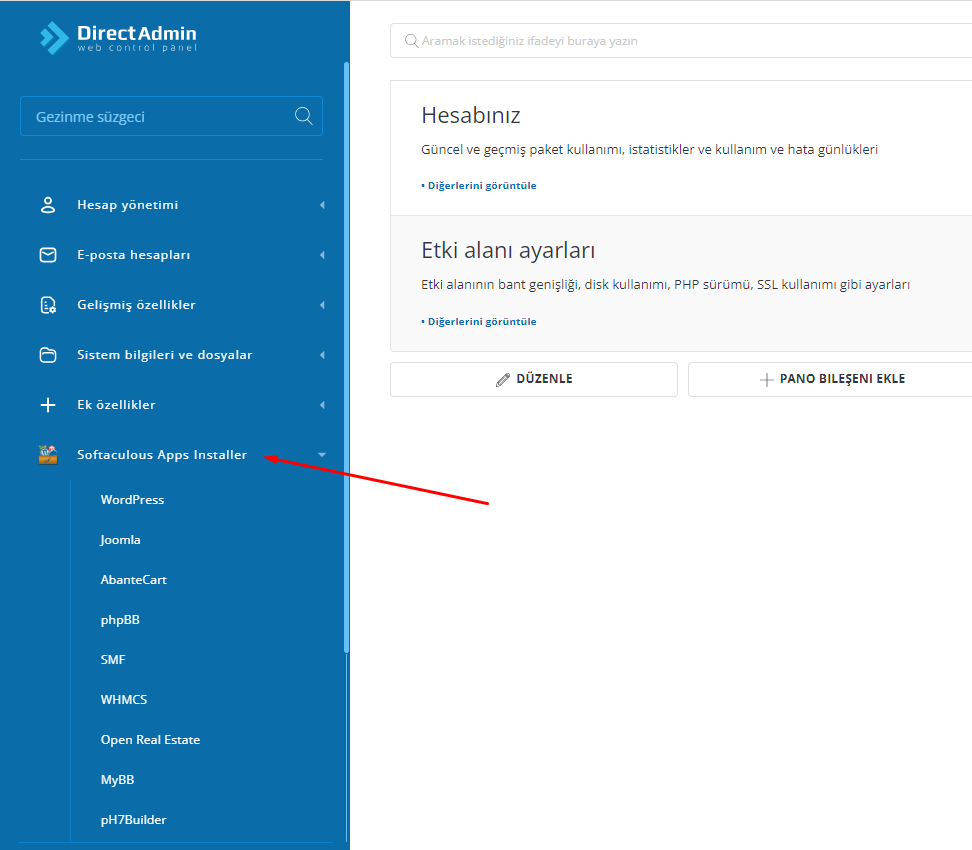
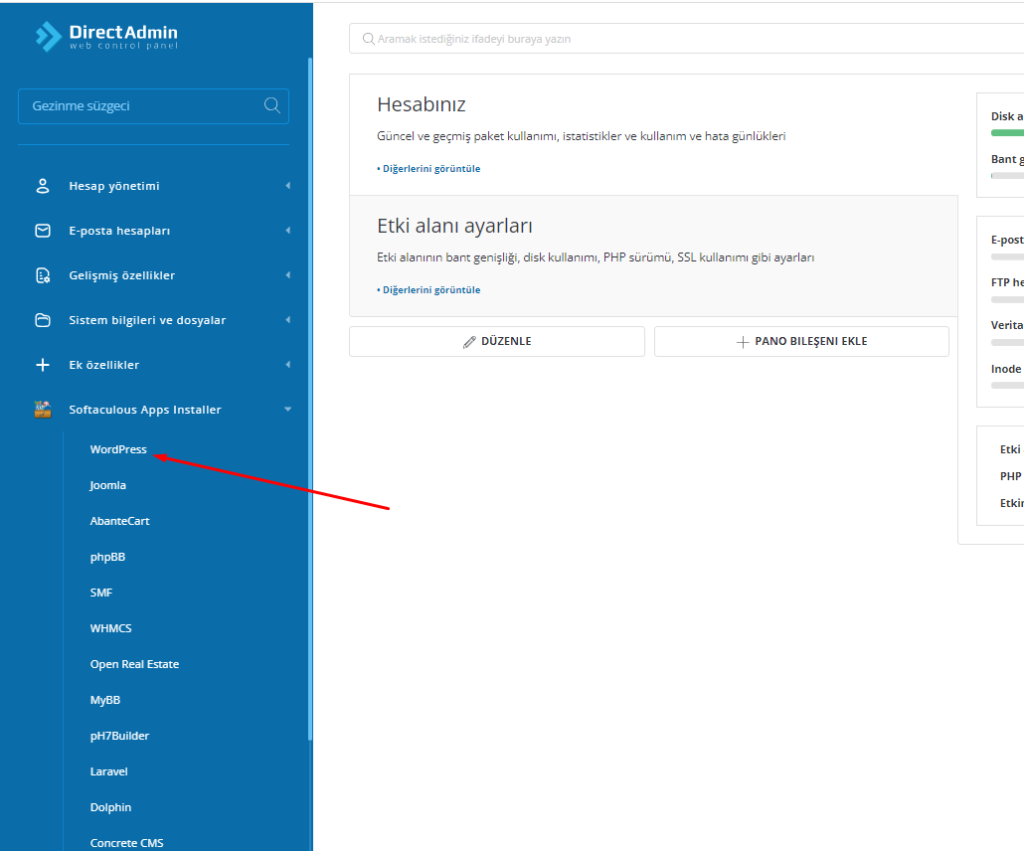
3 – Ardından “WordPress” sekmesi tıklanarak wordpress kurulumuna başlanır.
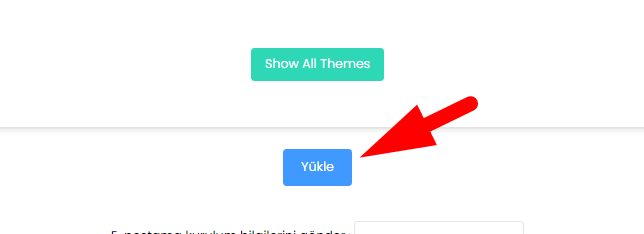
4- WordPress kurulum ekranı açılır ve “Yükle” butonuna basılır

5- Aşağıdaki görselden hareketle
- Sayfamızın ana sayfası direkt olarak wordpress blogumuz olsun istiyorsak burada “wp” ibaresini silmeliyiz, değilse örnek olarak emrah.koc/wp olarak yazarak wordpress sayfamıza ulaşırız. Bu sebeple “wp” yi siliyoruz. Fakat mevcutta bir sayfamız var ek olarak bir wordpress alt sayfası açmak istiyorsak “wp” ya da farklı bir isim vererek sayfamızı isimlendirebiliriz.

2. Sayfamıza bir isim verebiliriz yada olduğu gibi bırakabiliriz.
3. Sayfamıza bir açıklama girebiliriz.
4. Sayfamızın admin username’i varsayılanda “admin” olarak geliyor. Bu şekilde bırakmasak daha güvenli olur. Değiştiriyoruz.
5. Karmaşık bir parola veriyoruz.
6. Bilgi alabileceğimiz mail adresimizi giriyoruz.
Diğer görselde kurulum adımlarımız devam ediyor.
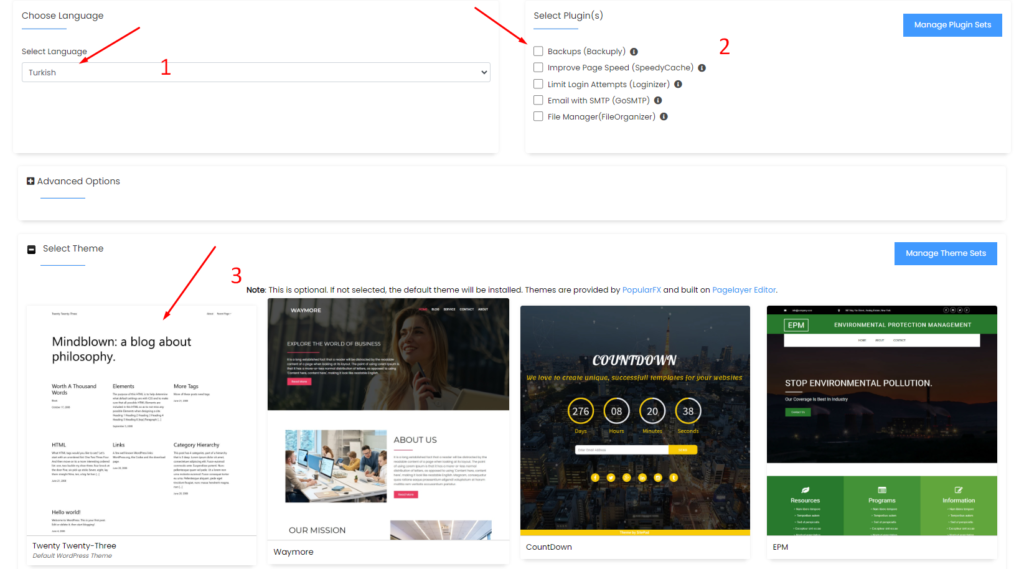
- Sayfamızın dilini seçiyoruz
- Burada WordPress’le gelen eklentiler var. Örneğin Filezilla kurarken Opera kurulsun mu? diye sorduğu gibi, buna benziyor. Seçmek zorunda değiliz.
- Son olarak temamızı seçiyoruz ve sayfanın en altında bulunan yükle butonuna basıyoruz.
Kısa sürede yükleniyor ve admin panel linkini bize gösteriyor. Bu link üzerinden seçtiğimiz tema ilgili değişiklikler yapıp bloglarımızı yayınlayabiliyoruz. sağlıcakla 🙂
