
Azure AD (EntrA) Self Service Parola Sıfırlama (SSPR)
Merhaba
Bu yazımda Azure Ad kullanıcılarının parolalarını kendi kendilerine sıfırlama işlemini (SSPR) anlatmaya çalışacağım.
- SSPR ETKİNLEŞTİRME
- Öncelikle https://entra.microsoft.com/ adresine gidilir.
- Sağ menüden “Protection” altındaki “Password Reset” tıklanır

- Açılan ekranda parola sıfırlamayı etkinleştirmek için “Properites” altında “Selected” seçilir. SSPR’i etkinleştirmek için önceden oluşturduğunuz grup seçilir ardından “Save” butonu tıklanır. Dilerseniz buradaki seçeneklerden “All” ı seçerek ilgili tenant altındaki tüm kullanıcılar için bu özelliği açabilirsiniz.

- Yukarıdaki işlemleri yaptıktan sonra aynı sağ menüden “Authentication Methods” seçilir.
Ekran görüntüsündeki gibi seçimler yapılır. Ben metod olarak 1’i seçtim, metod seçenekleri olarak “mobile app code” ve ”mobile phone” seçenekleriyle ilerledim. Siz istediğiniz doğrulama yöntemlerini seçebilirsiniz.

- Sağ menüdeki diğer seçenekleri olduğu gibi bırakıyorum.
- SSPR KAYDOLMA
- Kullanıcı olarak https://aka.ms/ssprsetup adresine gidilir. Mevcut kullanıcı adı parola ile oturum açılır. Açılan ekranda “Oturum açma yöntemi ekleyin” seçeneği tıklanır.
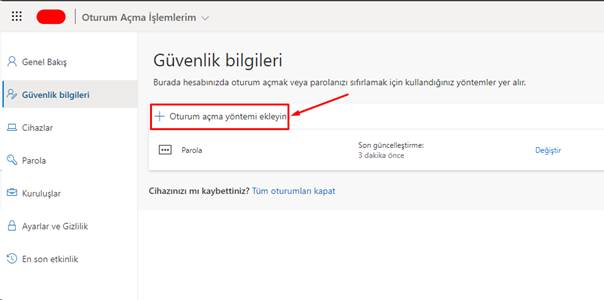
- Açılan ekranda “Telefon” seçilir ( ben telefon seçtim siz isterseniz authenticator ile de ilerleyebilirsiniz.

- Sonraki ekranda telefon numarası yazılır ve “ileri” tıklanır.

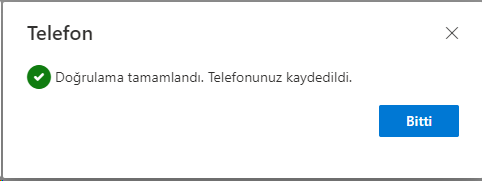
- Sonraki ekranda telefona gelen kod girilir “ileri” butonu tıklanır.

- Harika! SSPR’ye kaydolduk.
- SSPR Test
- Şimdi sıra geldi yaptığımız işlemlerin sonucuna, kullanıcı hesabıyla https://passwordreset.microsoftonline.com/ bu linke girilir. Mail adresi ve ilgili karakterler yazılıp “ileri” butonu tıklanır.

- Sonraki ekranda kaydolurken verilen telefon numarası yazılır ve “Mesaj Gönder” butonu tıklanır.

- Sonraki ekranda telefona SMS olarak gelen kod girilir ve ileri tıklanır.

- Açılan ekranda yeni parola yazılır ve “Bitir” seçeneği tıklanır ve parola sıfırlanmış olur.
