
Karantina Mail Bildirimlerini Etkinleştirme
Merhaba,
M365 Online Exchange’te varsayılan kurallardan başka, kullanıcıların karantinaya düşen mailleri hakkında bilgi almaları, istendiğinde serbest bırakılmasını ya da silinmesini sağlayacak olan karantina bildirimlerini etkinleştireceğiz.
Karantina mail bildirimleri için yeni bir bir politika oluşturup politikayı spam politikasında bildirim için kullanacağız.
Buradan kullanıcıların karantinaya alınan iletileri nasıl görüntüleyebileceklerini ve yönetebileceklerini ayarlayacağız.
Öncelikle https://security.microsoft.com/quarantinePolicies adresinden karantina politikaları menüsüne giriş yapılır.
“Özel İlke Ekle” seçeneğine tıklayarak sihirbaz başlatılır.

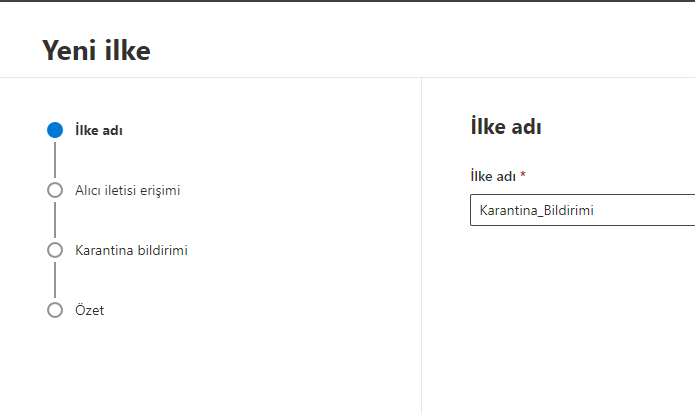
İstenilen bir isim verilerek ilerlenir. Ben “Karantina_Bildirimi” ismini verdim.
Bu alan önemli, burada kullanıcılar karantina maillerinin durumunu kendileri mi yönetsin, yoksa istek oluşturarak sistem yöneticisi mi belirlesin? bunu seçeceğiz. Bana kalırsa kullanıcı talep oluştursun ve iletinin serbest bırakılıp bırakılmayacağına sistem yöneticisi karar versin. Güvenlik açısından böylesi daha iyi olacaktır.

Sonraki ekranda “Etkinleştir” kutucuğunu işaretliyoruz.

Sihirbazın son ekranında özet gösteriliyor. Kontrol edip “Gönder”i tıklıyoruz.
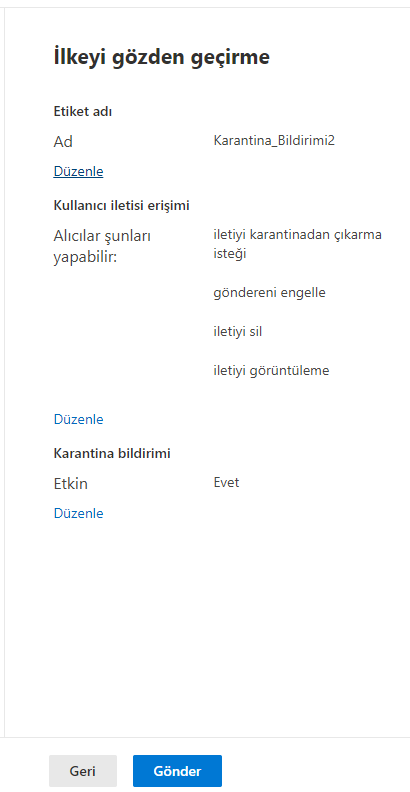
Politikayı oluşturduk, şimdi sırada bunu spam politikası için aktif etmemiz gerekiyor.
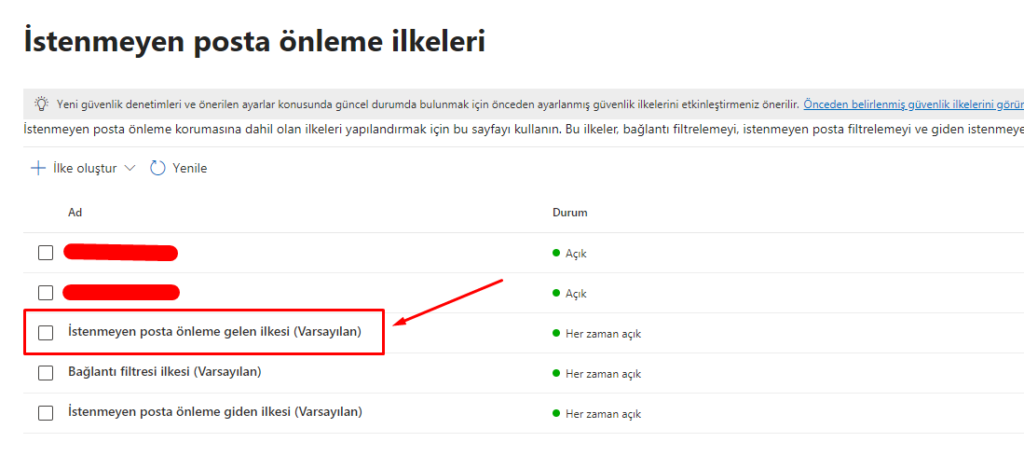
https://security.microsoft.com/antispam linkinden “Istenmeyen posta önleme gelen ilkesi” üzerine tıklanır.
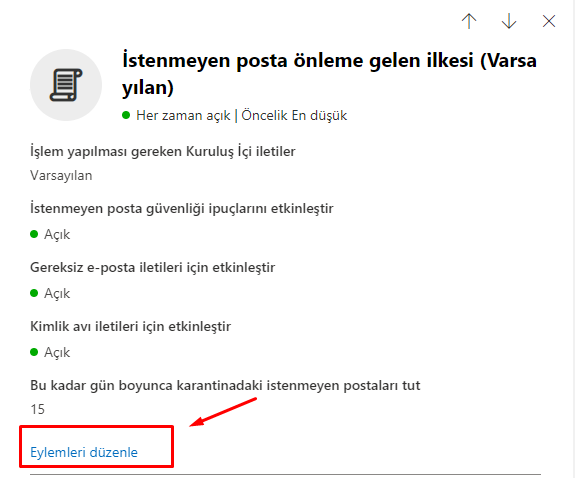
Ekranın sağında açılan ekrandan aşağıda doğru inilir ve “Eylemleri Düzenle” butonu tıklanır.
Açılan ekranda “Karantina İlkesini Seçin” alanı bulunur, oluşturduğumuz karantina ilkesi seçilir ve kaydedilir.
Ayrıca bu ekranda karantinaya düşen maillerin kaç gün sonra silineceğini de seçebilirsiniz.

Karantina bildirimi işlemimizin son aşaması olan karantinaya mail düştü bildirimini etkinleştirmek olacak.
Tekrar https://security.microsoft.com/quarantinePolicies adresine gelinir. “Genel Ayarlar” tıklanır.

Açılan ekranda kullanıcılara gidecek olan mail için bir konu belirlenir. Örneğin: “Karantina Bildiriminiz Var” gibi 🙂
Mail metni olarak bir metin yazılır. Örneğin; “Karantinada mailleriniz var aksiyon almanızı rica ederiz.” gibi
Dil seçimi yapılır ve hangi zaman aralığında karantina maillerinin gönderileceği seçilir. En az 4 Saat seçeneği mevcuttur.
“Gönderen adresini belirtin” kısmını boş bırakınız fakat istediğiniz bir adresten gitmesini istiyorsanız belirlediğiniz bir adres yazabilirsiniz. karantinabildirimi@ornekfirma.com gibi.
Bu ayarları yaptıktan sonra “Kaydet” butonuna tıklayarak işlem tamamlanmış olur.

Faydalı olmasını dilerim 🙂